
软件介绍
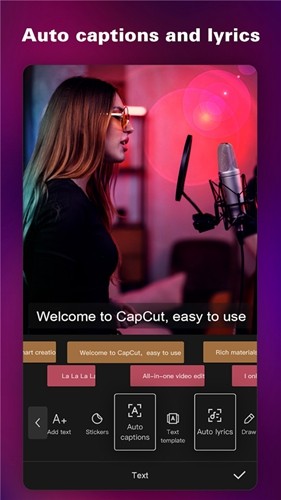
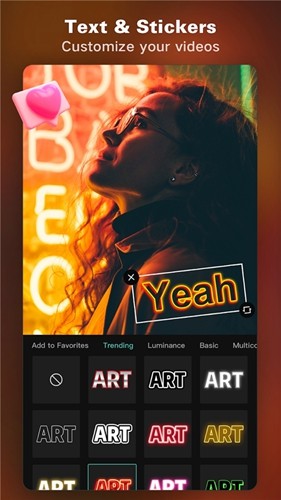
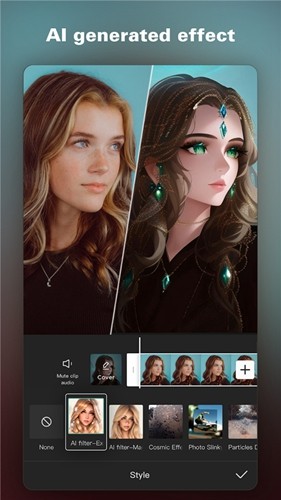
软件截图
剪映Capcut国际版是一款手机视频照片剪辑软件,提供了许多编辑功能,包括卡点、去水印,特效制作、贴纸、过滤器、倒放、变速等等的实用功能。同时软件内还拥有许多音乐资源,用户可以根据个人喜好对内容来添加适合的bgm,还提供了许多高级功能包括关键帧动画、平滑慢动作效果、色度键、画中画、视频变速等等。就算是新手用户也无需担心,剪映Capcut拥有超多模板可以让你一键生成高质量的视频,无论是新手还是专业剪辑师都可以使用该软件。
1、打开安装好的应用,点击开始创作。
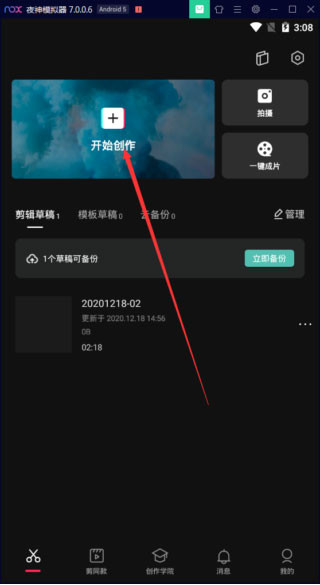
2、在自己的视频中导出,需要进行添加中英文字幕的视频。
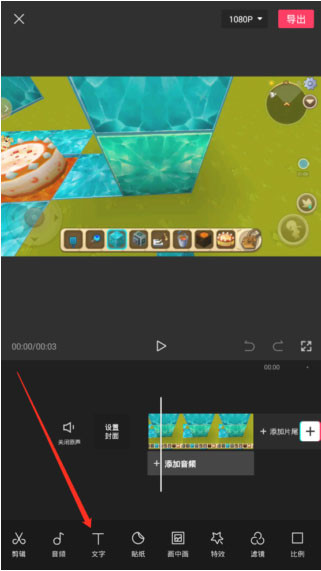
3、在视频的下方找到“文字”功能并点击
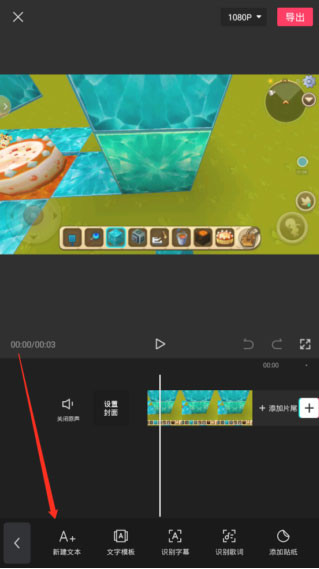
4、然后在下方点击“新建文本”。
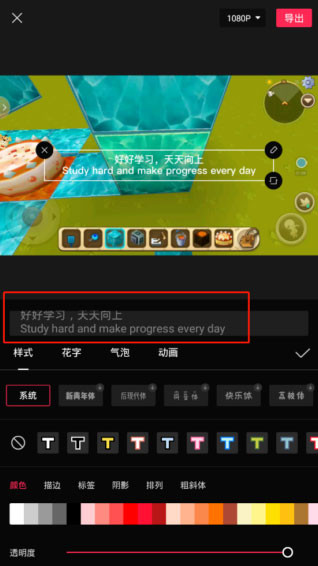
5、这个时候就来到的文字的编辑页面,这时候就可以在这里变页面的文字内容,同时编辑中文字幕内容完成后,在点击回车,编辑英文字幕内容。
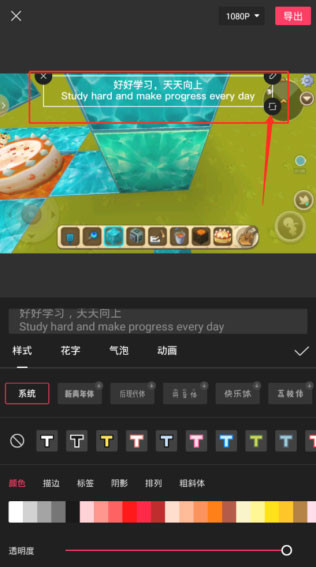
6、编辑完成后,我们可以在视频中找到文字编辑框,在这里我们按住编辑框来进行拖动,让视频中的字幕能够放到我们们需要的位置,同时在编辑框右下角的“正方形”图标,可以对文字的缩放大小来进行调整。
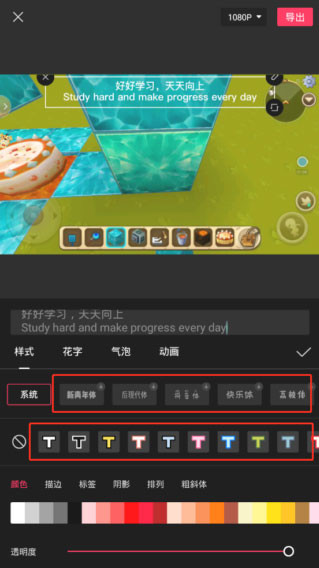
7、编辑好字幕内容后,在编辑页面中,可以对字体来进行设置,点击你喜欢的字体就能够对下载,完成后后就能够快速的应用到视频中,凯能设置字体的颜色等。
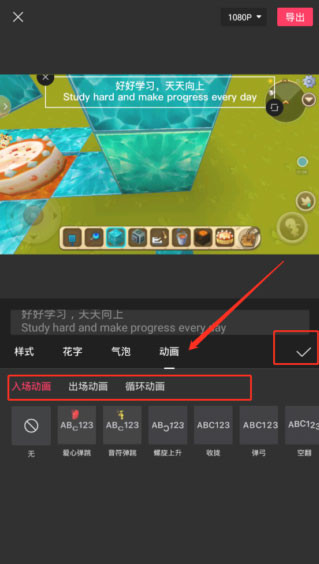
8、这文字的编辑页中,点击“动画”功能,这里就能够选择字幕的出场和入场的效果,选择你喜欢的一款,设置完成后,就可以点击,右侧中间的“√”。
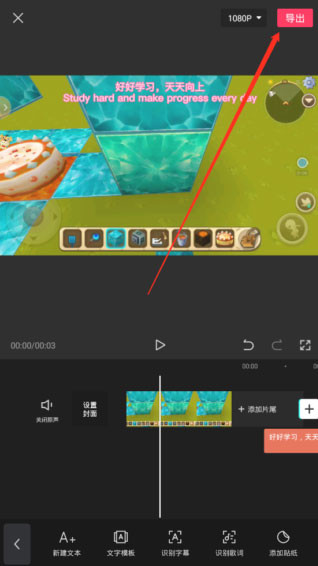
9、这样我们的中英文字幕就添加好了,在点击右上角的“导出”,就能够保存该视频了。
1、首先打开下载好的剪映APP
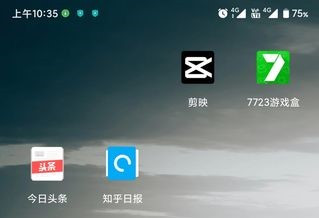
2、打开剪映APP首页,然后点击右上角“齿轮”图标
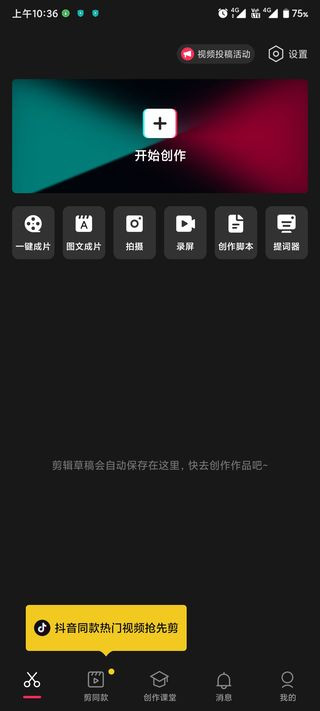
3、打开剪映设置界面,然后点击“自动添加片尾”右侧的按钮关闭自动添加片尾功能
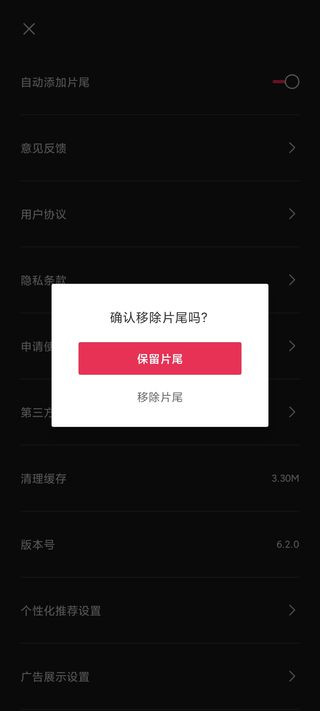
4、关闭自动添加片尾功能后,点击“×”退出设置
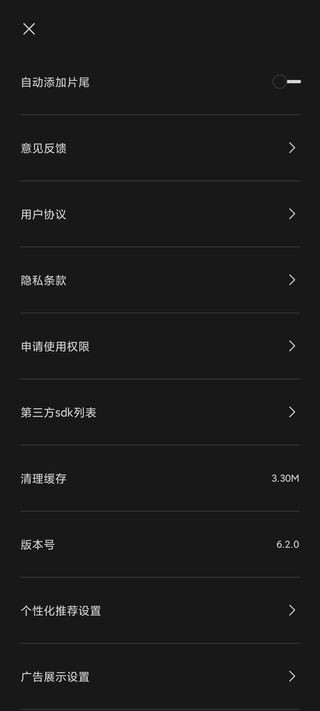
5、返回到剪映首页,然后点击“开始创作”
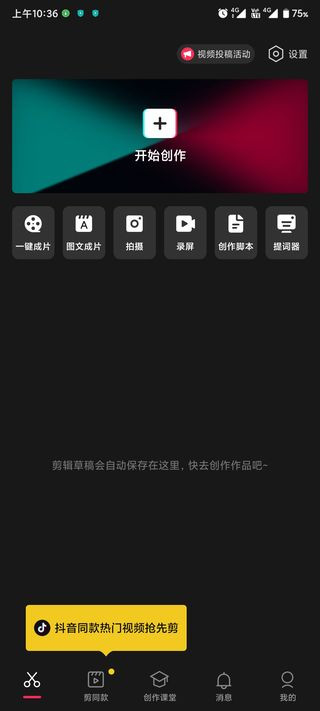
6、进入剪映app视频剪辑界面,对视频进行剪辑,剪辑完成后点击“导出”图标
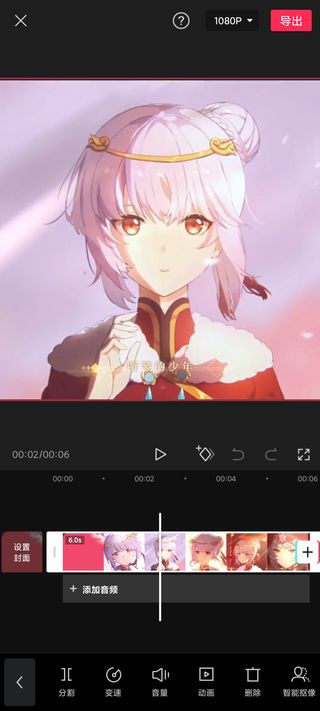
7、此时我们剪辑后导出的视频片尾已经没有水印了
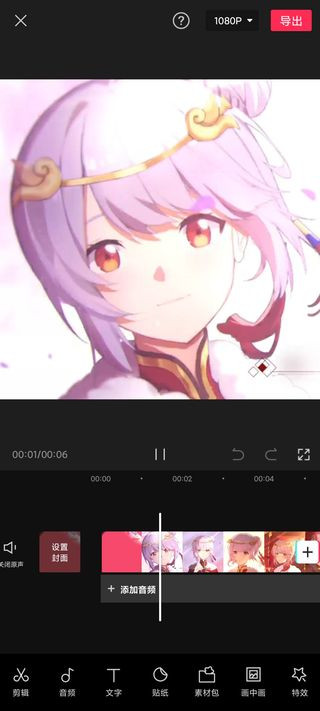
1、想要添加转场效果时打开剪映首页,然后点击“开始创作”
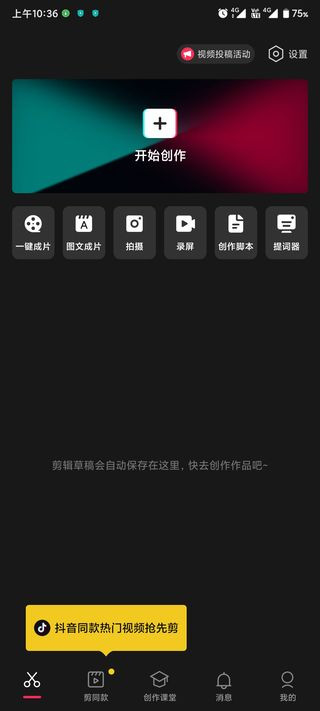
2、打开照片视频界面或者素材库,勾选至少两段视频作品,然后点击“添加”
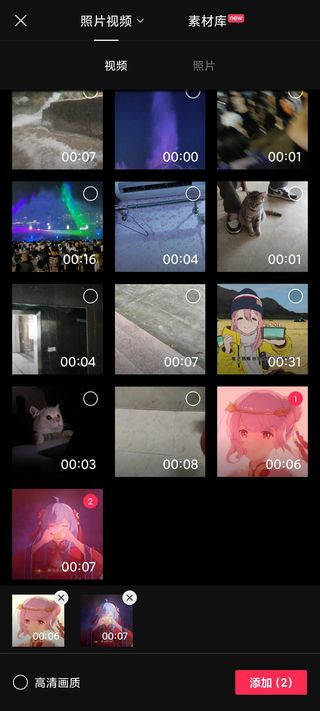
3、打开剪映app剪辑界面,然后点击两段视频连接处的“白色图标”,位置见下图
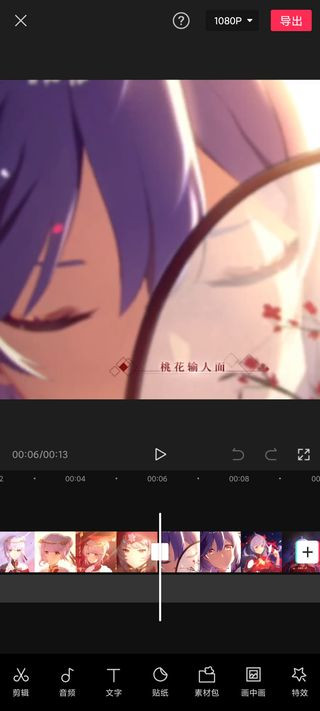
4、打开转场效果添加界面,点选转场效果,然后点击“√”提交
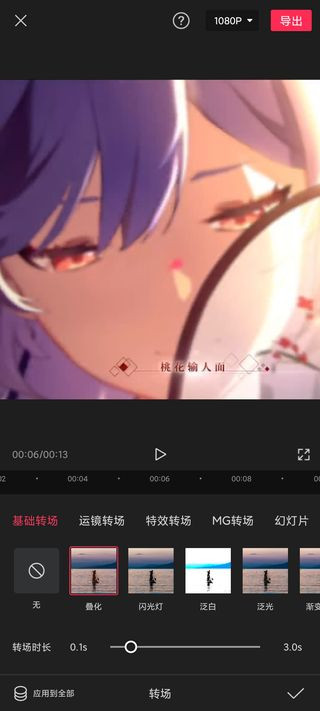
5、这时两段视频连接处的白色图标就会变成转场图标了
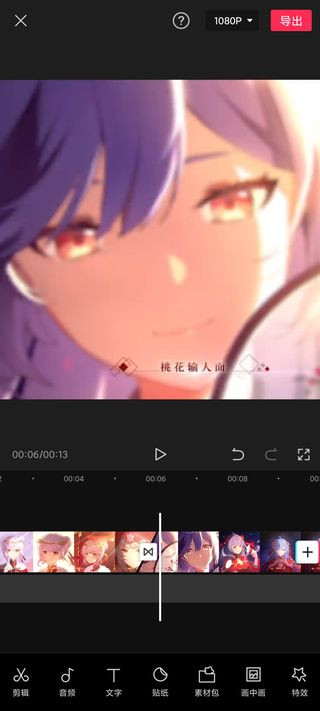
1、用户能编辑和添加字幕信息,也能去除视频中的各种噪音。
2、视频内容都能自由合成,带来不同的搭配效果和独特的剪辑模式。
3、轻松设置视频参数和相关信息,视频的格式类型也能转换。
v16.3.0版本
修复了一些已知的体验问题
上一个: 哈基米动漫软件
下一个: OneClaw智能助手










 扫描查看手机站