时间:2026-11-19 03:44:41
编辑:赛希
WPS思维导图支持多种图形结构,用户可以根据内容类型切换中心发散、左右分支、树状图以及组织结构图等布局,无需重新输入节点内容即可调整整体排布。下面小编将介绍WPS思维导图更改图形结构的方法,希望能够帮助到各位。
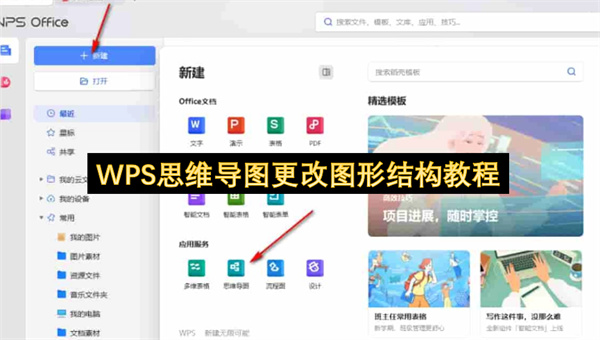
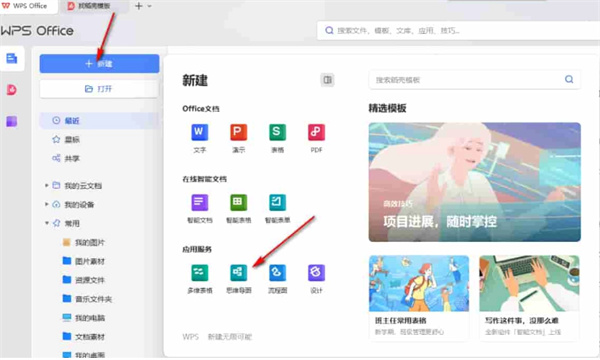
第1步:打开要换结构的思维导图
在WPS里新建一张空白导图,或者从最近记录里打开已经做好的文件,先把中心主题和几条分支填上,节点建好以后换结构才有东西可排。
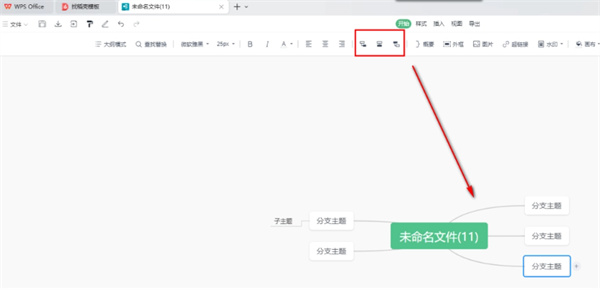
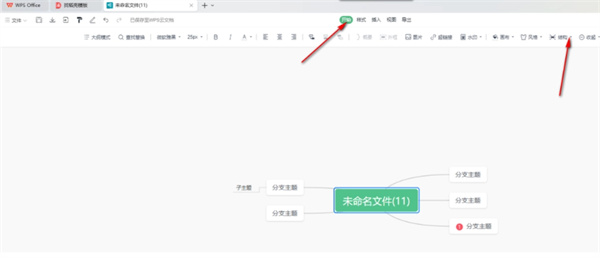
第2步:在开始选项卡找到结构按钮
切到开始选项卡,工具栏最右侧有一个结构按钮,旁边带着下拉箭头。上方那排缩略图是当前结构的预览,点一下按钮就能看到可选的其他排布方式.
第3步:展开结构列表挑一种排布
点开下拉箭头,列表里是纵向的几种结构,比如向右分支、向左分支、组织结构图、树状图,鼠标移上去会显示名字,选中哪一种整张图就按那个规则重新排。
第4步:换完检查一下层级和连线
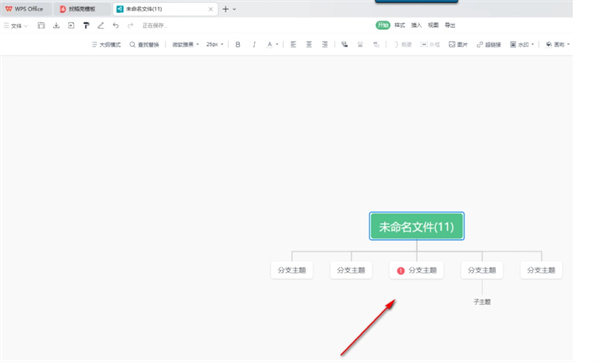
换完以后中心主题下面的一排分支会横着并排,子主题挂在各自的分支下面,连线也跟着重画。要是排得太挤,拖一下画布或者调小字号就行,节点内容不用重新输。
TGA 2026除“玩家之声”以外的全部奖项提名名单已正式公布,多款国产游戏成功入围。据统计,国产游戏相关提名共计10项,其中《影之刃零》独占5项,另外4项来自移动游戏类别,还有1项来自电竞类别。
2026年《英雄联盟》全球总决赛决赛落幕后,BLG以3比1击败GEN,成功夺得S16世界冠军。夺冠之后,辅助选手On开启直播,并与队友Bin聊起了冠军皮肤的选择。目前On已经有了决定,准备将自己的冠军皮肤给到璐璐。
拳头游戏在2026年《英雄联盟》全球总决赛期间正式公布《英雄联盟:曙光》,并将其定位为这款运营17年的MOBA游戏迎来的下一次重大演进。官方表示,完整揭晓活动将于2027年1月举行,届时会公布更多具体信息。
燕云十六声近日推出上线周年大型更新,并正式开启运营第二年。本次更新以全新区域滹沱为核心,加入多条剧情故事线、新战役、首领挑战以及棋局玩法,同时推出周年纪念奖励,为玩家带来一系列新内容。








 扫描查看手机站