时间:2026-11-13 03:21:26
编辑:卡斯
使用WPS制作思维导图时,可以通过主题风格功能统一调整节点配色、连接线和边框样式,也能针对个别分支单独修改背景颜色。下面小编为大家带来WPS思维导图主题风格设置教程,希望能够帮助到各位。
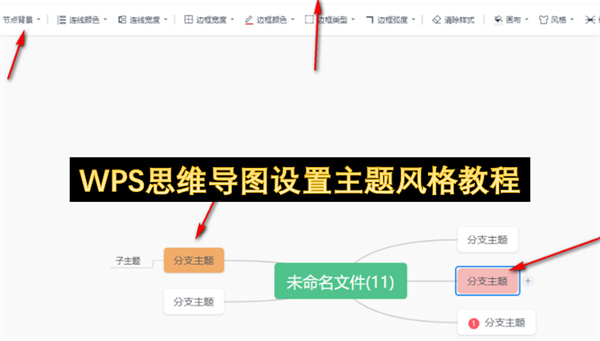
第1步:在WPS首页新建一份思维导图
打开WPS Office,首页上方是新建按钮,下方「应用服务」那一排里有思维导图、流程图、智能表格几个入口,点红箭头指着的「思维导图」,会直接新建一份空白导图。
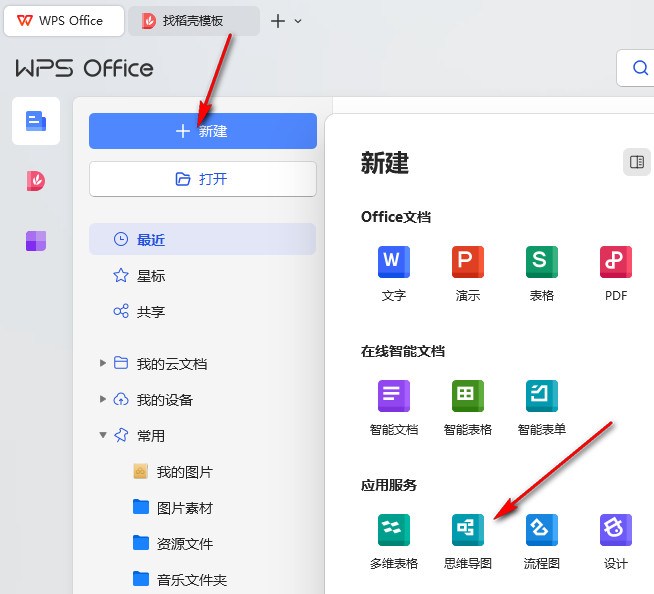
第2步:选中要调整的分支主题
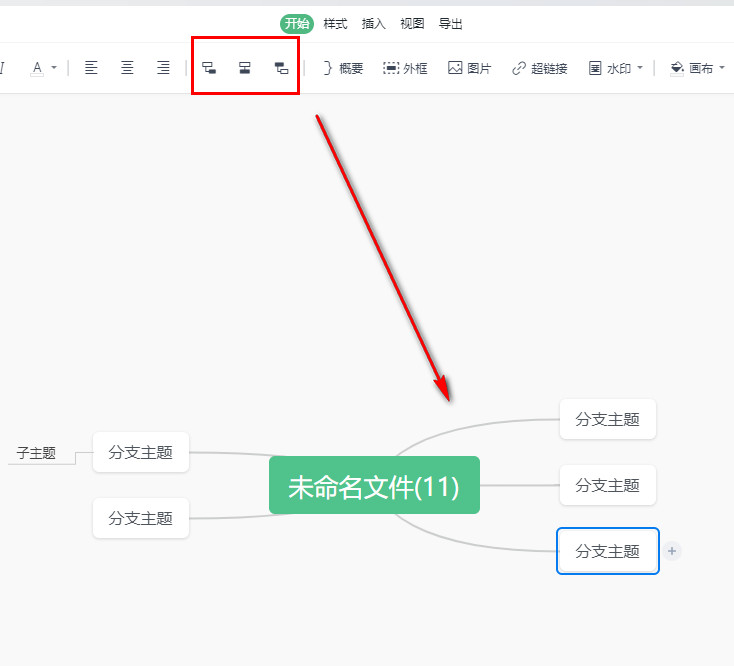
新建出来的导图只有中心主题和三个分支主题,点一下右下角那个分支,它会被蓝色选中框圈住,右边还带着一个小加号,表示还能继续往下加子主题。上方开始选项卡里红框圈住的那几个按钮是用来切换导图整体结构的,这一步先只管把要调整的主题选中。
第3步:切到样式选项卡
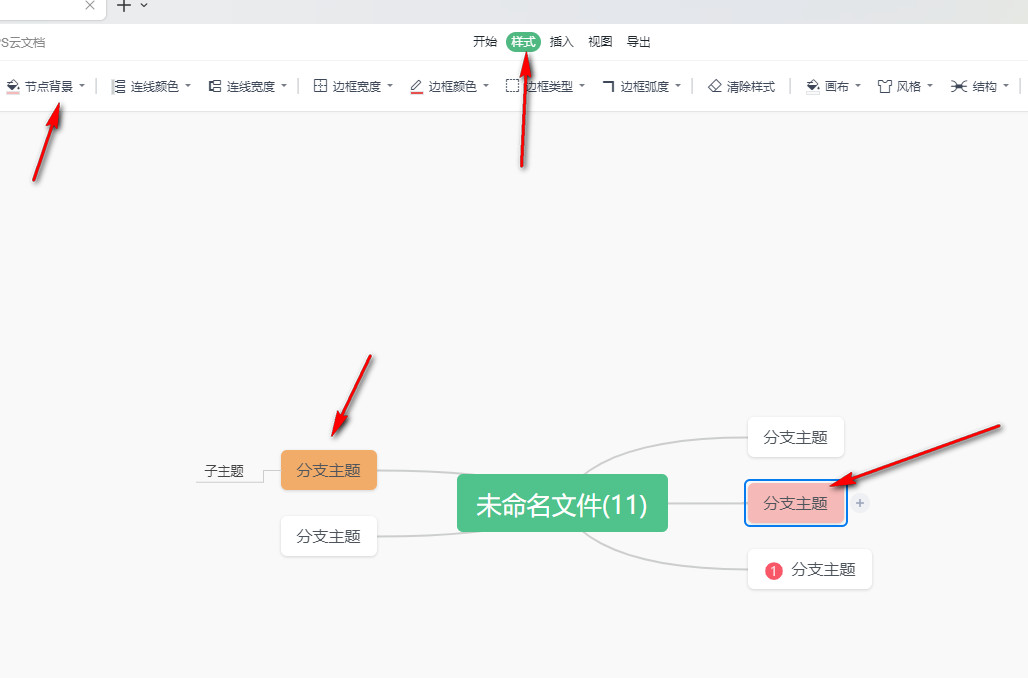
导图顶部的选项卡依次是开始、样式、插入、视图、导出,点「样式」,下面一排工具会换成节点背景、连线颜色、连线宽度、边框宽度、边框颜色、边框类型、清除样式、画布、风格、结构这些排版用的选项。
第4步:点风格按钮打开风格面板
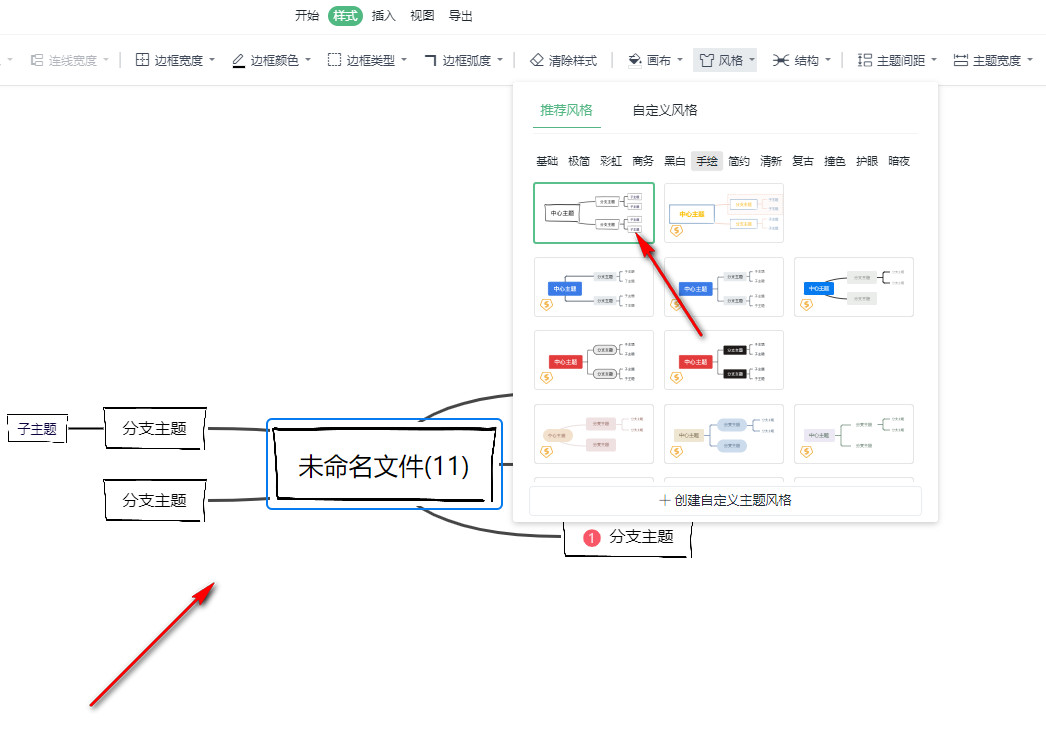
工具栏里靠右的「风格」按钮点开之后,右侧会滑出一个面板,上方是两个页签推荐风格和自定义风格,下面一排分类是基础、极简、彩虹、商务、黑白、手绘、简约、清晰、复古、撞色、护眼、暗夜,每个分类下面是配色缩略图。

第5步:点缩略图直接套用整套风格
在缩略图上单击,整张导图的中心主题、分支主题、连接线会一起换成这套样式,比如选黑白分类里的第一套,绿色色块就变成黑白线条框,节点文字也跟着改,效果在画布上立刻能看到。








使用剪映进行绿幕抠像时,人物的头发、衣服等边缘容易残留绿色光边,影响最终画面效果。通过调整色度抠图中的「强度」和「阴影」参数,可以减少绿边,同时尽量保留人物轮廓细节。下面小编为大家带来具体的操作教程,希望能够帮助到各位。
使用WPS制作思维导图时,可以通过主题风格功能统一调整节点配色、连接线和边框样式,也能针对个别分支单独修改背景颜色。下面小编为大家带来WPS思维导图主题风格设置教程,希望能够帮助到各位。
星露谷物语中,普通洒水器在耕种等级达到2级后即可解锁,之后收集对应金属材料便能制作。下面小编为大家带来洒水器的解锁条件与制作配方介绍,希望能够帮助到各位。
明日方舟终末地中,明河是一名近卫-电磁类型干员,主要围绕电磁附着与破防机制展开战斗,能够通过连携技强化战技,并打出多段范围伤害。下面小编为大家带来明河的技能与角色信息介绍,希望能够帮助到各位。







 扫描查看手机站